















天堂私服如何錄製影片?簡單幾步驟教你錄製遊戲畫面!!
錄製遊戲畫面有很多選擇,
這裡將為您介紹一款完全免費的螢幕畫面錄製軟體【oCam】,
以下簡單圖文幾步驟教您錄製天堂私服影片!!
1.用上面載點下載或進入軟體官方網站:http://ohsoft.net/download.php下載頁面如圖:
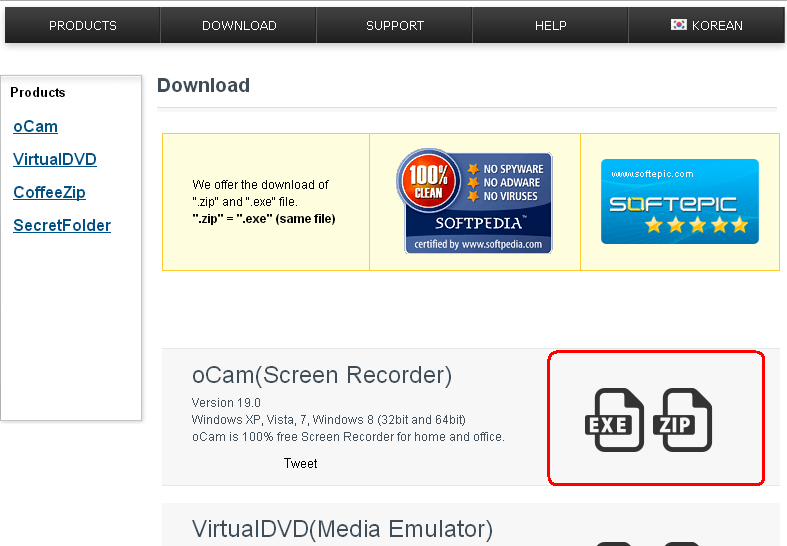
2.點選上圖紅框內選擇其一下載即可,看你想下載EXE檔或是RAR壓縮檔!
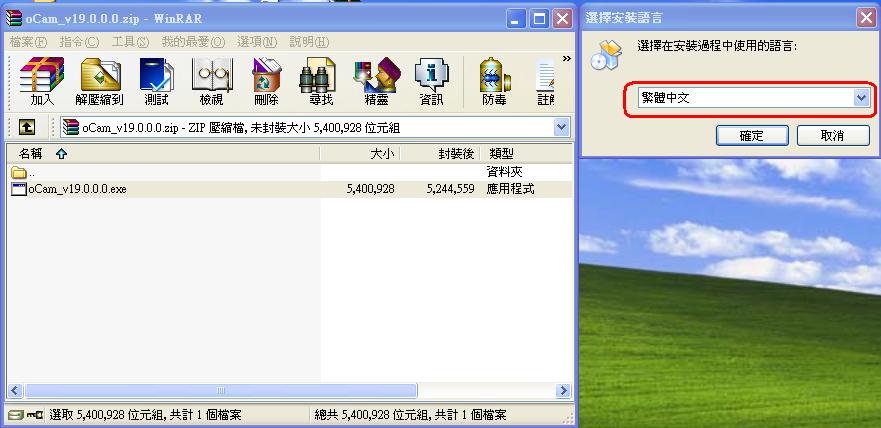
3.安裝時可以選擇【繁體中文】,實在太讚啦!
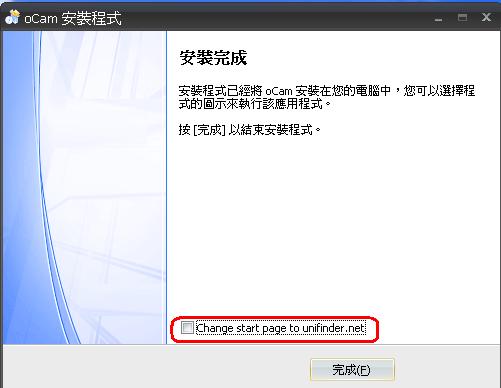
4.安裝完成後要注意!!下圖紅框內【不要打勾】以免被同意修改首頁哦!
5.完成安裝後,就跳出他們官網和啟動錄影程式了~關掉官網~來操作囉!
6.跑出綠色的框,你可以隨意移動框和縮放框,來調整錄影畫面大小!
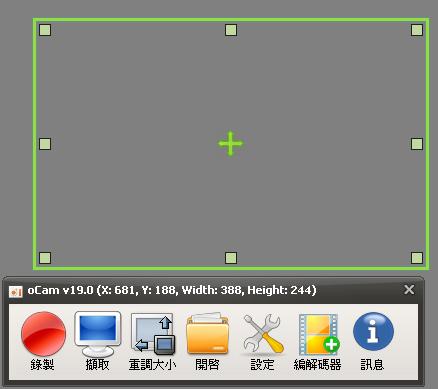
7.按錄製就可以開始錄影了!!若要取消錄影就按暫停!
8.按完暫停後!點擊開啟~就跑到你錄製影片的檔案資料夾~是不是夠簡單了啊!
9.接下來進階設定,功能的擷取是抓圖片下來!
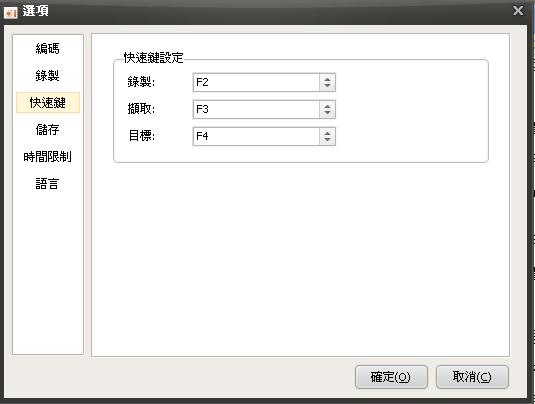
10.點選設定,可設定你的錄影快捷鍵和音效,還有錄影的編碼,儲存位置,限制錄影時間...等等!
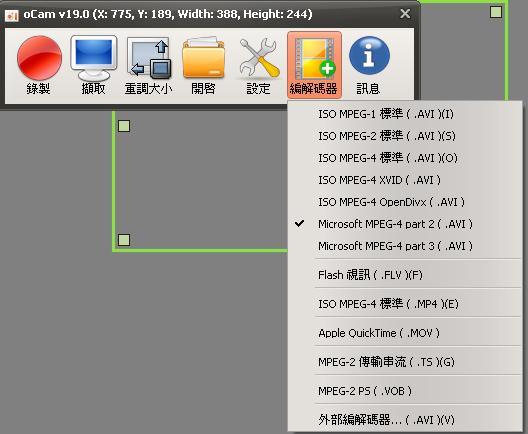
11.點選編解碼器,可以直接設定錄影的檔案格式哦!!錄製天堂私服畫面是不是變的很方便啊!!!
以下是 10 個常見的 天堂免費螢幕錄製程式,包含簡介、支援平台與官方網站網址,方便你比較與選用 👇
🎥 免費螢幕錄製程式推薦
1.
平台:Windows、macOS、Linux
特色:開源免費、功能最強大,支援多來源錄影與串流直播、場景切換、錄音混音等專業功能
🌐 官方網站
2.
平台:Windows
特色:開源、支援螢幕錄影與截圖、可錄製 GIF、內建編輯與上傳功能
🌐 官方網站
3.
平台:Windows
特色:界面簡單、無浮水印、可錄製螢幕與網路攝影機、支援基本編輯
🌐 官方網站
4.
平台:Windows、macOS、瀏覽器端
特色:雲端型錄影工具,安裝輕巧、支援剪輯與字幕、可直接上傳 YouTube
🌐 官方網站
5.
平台:Windows、macOS
特色:支援螢幕、網路攝影機與外接裝置錄製,可調整解析度、時間排程錄影
🌐 官方網站
6.
平台:Windows
特色:老牌開源工具,介面簡單、支援 AVI 與 SWF 錄製,輕量不占資源
🌐 官方網站
7.
平台:Windows、macOS(瀏覽器端)
特色:免安裝線上錄影、支援多音源錄製、可輸出多種格式
🌐 官方網站
8.
平台:Windows、Linux
特色:開源、支援區域錄影與全螢幕、可同時錄製麥克風與攝影機
🌐 官方網站
9.
平台:Windows、Linux、macOS
特色:輕巧快速、支援即時雲端分享、可錄音與加註說明文字
🌐 官方網站
10.
平台:Windows、macOS、Chrome 擴充套件
特色:雲端錄影,操作簡單、支援攝影機疊圖,錄完自動生成分享連結
🌐 官方網站
上一篇文章:在眾多的天堂私服中如何當一個好的天堂私服遊戲管理者(GM)呢?
下一篇文章:天堂私服新手火妖或力妖的妖精配點和必學技能~
分享文章: